Wenn Ihnen der Schutz Ihrer Privatsphäre am Herzen liegt und Sie Ihre Abhängigkeit von Google verringern möchten, ist ein iPhone eine gute Wahl, aber allein reicht das nicht aus. Hier sind die Einstellungen und Apps, die ich empfehle, um Ihre personenbezogenen Daten zu schützen.
Beschränken Sie den Zugriff der Apps auf Ihre personenbezogenen Daten
Ortungsdienste
Um besser zu verstehen, welche Gefahr entsteht, wenn Standortdaten von Millionen Menschen zu Unternehmen fließen, die niemand kennt, empfehle ich Ihnen die folgende Recherche der New York Times: Twelve Million Phones, One Dataset, Zero Privacy. Das Problem liegt nicht nur darin, dass manche Ihrer Apps häufig Zugriff auf Ihren Standort haben, sondern auch darin, dass diese Apps Ihren Standort an Drittanbieter weitergeben (Werbetreibende und Händler personenbezogener Daten), von deren Existenz Sie nichts ahnen.
Wie hält man die Risiken so gering wie möglich? Gehen Sie in „Einstellungen“, dann „Datenschutz“ und „Ortungsdienste“. Dort sehen Sie die Apps, die auf Ihren Standort zugreifen dürfen.
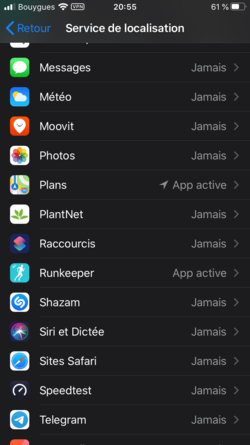
Eine gute Idee ist es, diese Zugriffe so weit wie möglich einzuschränken: „Nie“ sollte Ihre Standardeinstellung sein. Hier sind die Optionen:
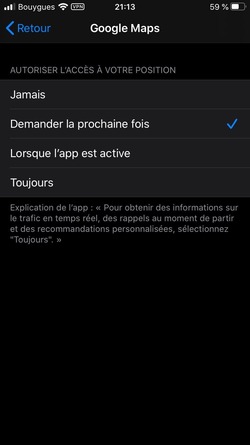
Interessant ist hier eine mit iOS 13 eingeführte neue Option, „Beim nächsten Mal fragen“: So können Sie bei jedem Start der App entscheiden, ob Sie die Geolokalisierung aktivieren möchten oder nicht.
Weitere Zugriffe, die Sie für Apps einschränken sollten
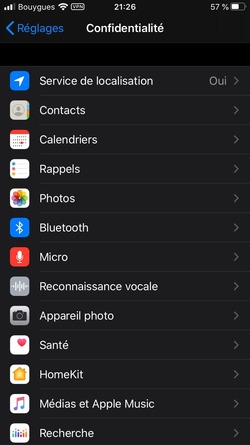
Auch wenn die Echtzeit-Verfolgung Ihres Standorts die sensibelste personenbezogene Information ist, haben die Apps auf Ihrem iPhone auch Zugriff auf andere personenbezogene Daten. Es empfiehlt sich daher, jede dieser Kategorien durchzugehen, um bestimmte Apps einzuschränken, immer über „Einstellungen“ und dann „Datenschutz“. Vielleicht erleben Sie Überraschungen, etwa bei der Zahl der Apps, die Zugriff auf Ihre Kontakte oder Bluetooth haben.
Aktivieren Sie eingeschränktes Werbe-Tracking
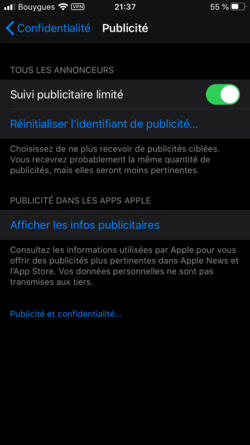
Gehen Sie wieder in „Einstellungen“, dann „Datenschutz“ und nun zu „Werbung“, und aktivieren Sie „Eingeschränktes Werbe-Tracking“. Diese Einstellung wird von App-Entwicklern leider nicht zwingend befolgt, aber sie haben Zugriff darauf und können daher entscheiden, Ihnen keine zielgerichtete Werbung mehr auszuspielen. Sie können außerdem regelmäßig die Werbe-ID zurücksetzen (das entspricht dem Löschen von Cookies im Browser und damit einem Neustart gegenüber Werbetreibenden).
Schützen Sie Ihr Surfen im Web
Da Apple anderen Browsern nicht erlaubt, ihre eigene Rendering-Engine zu verwenden, gibt es kein Erweiterungssystem, das Sie einem Browser hinzufügen könnten, wie Sie es zum Beispiel mit Firefox auf Desktop oder Android tun können.
Ich empfehle Ihnen daher, Safari beizubehalten, zumal Safari in letzter Zeit viel tut, um Werbetracker zu blockieren (über einen Mechanismus namens Intelligent Tracking Prevention, der eine spektakuläre Wirkung auf Werbetreibende hat). Sie können noch weiter gehen, indem Sie einen Adblocker installieren, den privaten Modus nutzen und die Standardsuchmaschine ändern.
Fügen Sie einen Adblocker hinzu
Da Safari keine Erweiterungen zulässt, fragen Sie sich vielleicht, wie man Werbung blockieren kann. Apple erlaubt seit iOS 9 „Content Blocker“, also Drittanbieter-Apps, die beim Surfen in Safari eine Liste von Domains blockieren können. Damit lässt sich Werbung tatsächlich blockieren (nur in Safari, nicht in Apps). Hier empfehle ich, die App Firefox Focus zu installieren, die auf meinem iPhone bemerkenswert gut funktioniert.
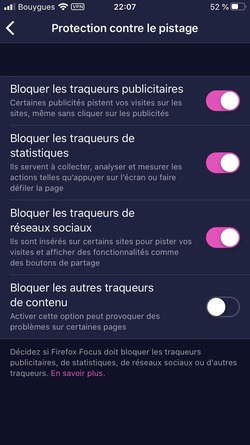
Firefox Focus enthält einen Browser, der unnötig ist, wenn Sie Safari nutzen (Ironie: Der Browser von Firefox Focus blockiert keine Werbung), aber er enthält auch einen sehr wirksamen Content Blocker für Safari: Wie Sie oben sehen können, kann er Werbung blockieren, aber auch Statistik-Tracker (wie Google Analytics) und Tracker sozialer Netzwerke (wie Facebook oder Twitter).
Um ihn zu aktivieren, müssen Sie in „Einstellungen“, dann „Safari“ und schließlich „Inhaltsblocker“ gehen.

Wechseln Sie in den privaten Modus
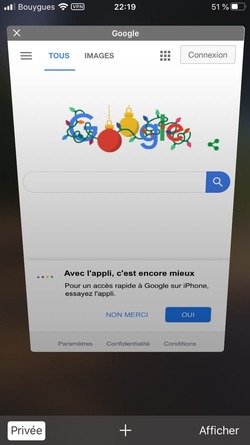
Auf dem Smartphone bringt es wenig, nicht im privaten Modus zu surfen: Wenn Sie angemeldet sind, nutzen Sie in der Regel eine App und nicht Safari. Wenn Sie den Browser dauerhaft im privaten Modus belassen, werden die Cookies am Ende Ihrer Sitzung automatisch gelöscht; so können Websites Sie nicht mehr von einer Sitzung zur nächsten verfolgen.
Ändern Sie Ihre Standardsuchmaschine
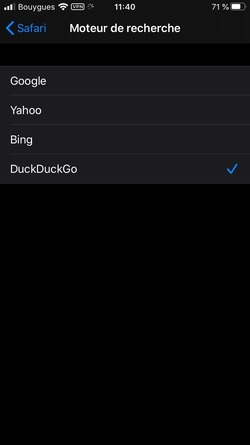
In Safari ist Google die Standardsuchmaschine. Auch wenn Google weiterhin die beste ist, erhalten Sie in den meisten Fällen ebenso zufriedenstellende Ergebnisse mit DuckDuckGo, einer Suchmaschine, die die Privatsphäre ihrer Nutzer respektiert, indem sie ihre Suchanfragen nicht protokolliert. Um DuckDuckGo auszuwählen, gehen Sie in „Einstellungen“, dann „Safari“ und schließlich „Suchmaschine“.
Schützen Sie sich, wenn Sie eine App nutzen
Apps sind bestens dafür geeignet, Sie zu tracken, denn sie haben oft Zugriff auf Funktionen Ihres iPhone: Ihre Werbe-ID und möglicherweise weitere Informationen wie Ihren Standort, Ihre Kamera, Ihren Bluetooth-Zugriff usw. Was Sie wahrscheinlich nicht wissen: Diese Apps können solche personenbezogenen Daten problemlos an Dritte weitergeben (oft an Werbe- oder Reichweitenmesstools). Wie blockiert man diese Dritten?
Zwar funktionieren Content Blocker nur in Safari, doch es gibt durchaus Adblocker, die auch in Apps angezeigte Werbung blockieren. Dafür braucht man spezialisierte Apps. VPNs können außerdem helfen, Ihre IP-Adresse vor Ihrem Internetanbieter und den von Ihnen besuchten Websites zu verbergen.
DNSCloak: der Adblocker für Apps
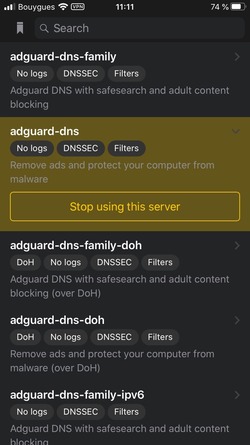
DNSCloak ist eine praktische App, mit der Sie einen DNS-Proxy-Anbieter auswählen können. Was ist das? DNS ist ein zentraler Dienst des Internets: Er ordnet IP-Adressen Domainnamen zu. Wenn Sie „google.fr“ in Ihren Browser eingeben, wird zuerst eine Anfrage an einen DNS-Server gestellt (normalerweise den Ihres Internetanbieters), um die IP-Adresse von „google.fr“ zu erfahren (hier: 172.217.20.131). Seit iOS 11 erlaubt Apple die Nutzung eines DNS-Proxys, der mehrere Funktionen bieten kann: Verschlüsselung von Anfragen, Blockieren von Werbeanfragen usw. Auf DNSCloak nutze ich adguard-dns, womit ich Werbung entfernen kann.
ProtonVPN: um Ihr Surfen zu verbergen und abzusichern
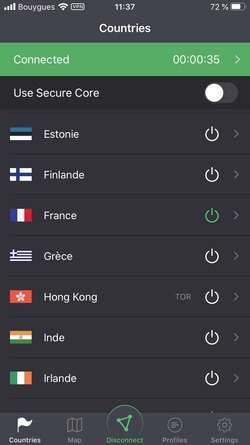
Wenn Sie Ihr Surfen absichern und Ihre IP-Adresse verbergen möchten, brauchen Sie ein VPN. Dieser Vermittler ist dann der Einzige, der Ihre IP kennt, deshalb muss man ihn mit größter Sorgfalt auswählen. ProtonVPN wird vom Anbieter von Protonmail angeboten, einem verschlüsselten E-Mail-Dienst mit Sitz in der Schweiz, entwickelt von Wissenschaftlern des CERN und des MIT, der sich einen ausgezeichneten Ruf beim Schutz der Privatsphäre erworben hat. Der entscheidende Punkt: ProtonVPN speichert keine Logs Ihres Traffics (und das Schweizer Recht verpflichtet sie nicht dazu), deshalb ist es unmöglich, Ihr Surfverhalten im Nachhinein zu analysieren. Beachten Sie, dass Sie ProtonVPN auch auf Ihren anderen Geräten nutzen können (Mac, PC usw.).
Schützen Sie Ihr iPhone bei Diebstahl
Wenn Ihr iPhone gestohlen wird, ist es wichtig, dass Ihre personenbezogenen Daten verschlüsselt sind, damit der Dieb nicht darauf zugreifen kann. Gehen Sie dazu in „Einstellungen“, „Touch ID & Code“ und erstellen Sie einen sechsstelligen Code. Aktivieren Sie außerdem die Option, die Daten des iPhone nach zehn Fehlversuchen zu löschen (das schützt Ihr iPhone vor einem Brute-Force-Angriff). Zur Bedeutung der Verschlüsselung lesen Sie den Brief von Tim Cook, dem CEO von Apple, über seine Weigerung, im Streit zwischen Apple und dem FBI die Verschlüsselung des iPhone zu kompromittieren.
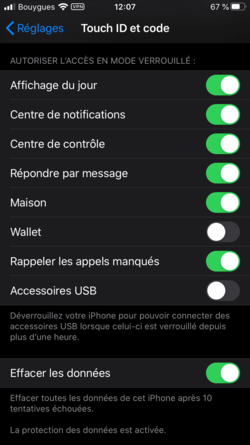
Hier sollten Sie die Meldung „Datenschutz ist aktiviert.“ sehen.
Schützen Sie Ihr Apple-Konto bei einem Passwortleck
Es handelt sich hier um eine gute Praxis, die auch für Ihre anderen Konten gilt (Google, Facebook usw.): Aktivieren Sie die Zwei-Faktor-Authentifizierung, um den Zugriff auf Ihr Apple-Konto zu schützen (Ihr iCloud-Passwort allein reicht dann nicht aus, um auf Ihr Konto zuzugreifen). Gehen Sie dazu in „Einstellungen“, tippen Sie auf Ihren Namen und dann auf „Passwort & Sicherheit“.